Ce tutoriel ne concerne que les utilisateurs équipés d'un lecteur R_volution compatible Netflix.
Pour profiter de Netflix en 4K,vous devez configurer Android TV en 59.94Hz.
Pour configurer la partie Android TV en 59.94Hz et profiter du 4K, procédez comme suit :
Sous Android TV, vous devez cliquer sur l'icône Paramètres située à droite (indiqué par la flèche rouge sur le schéma ci-dessous. Pour cela, utilisez la flèche droite de la télécommande pour aller sur l'icône Paramètres, illustrée d'une icône "Engrenage".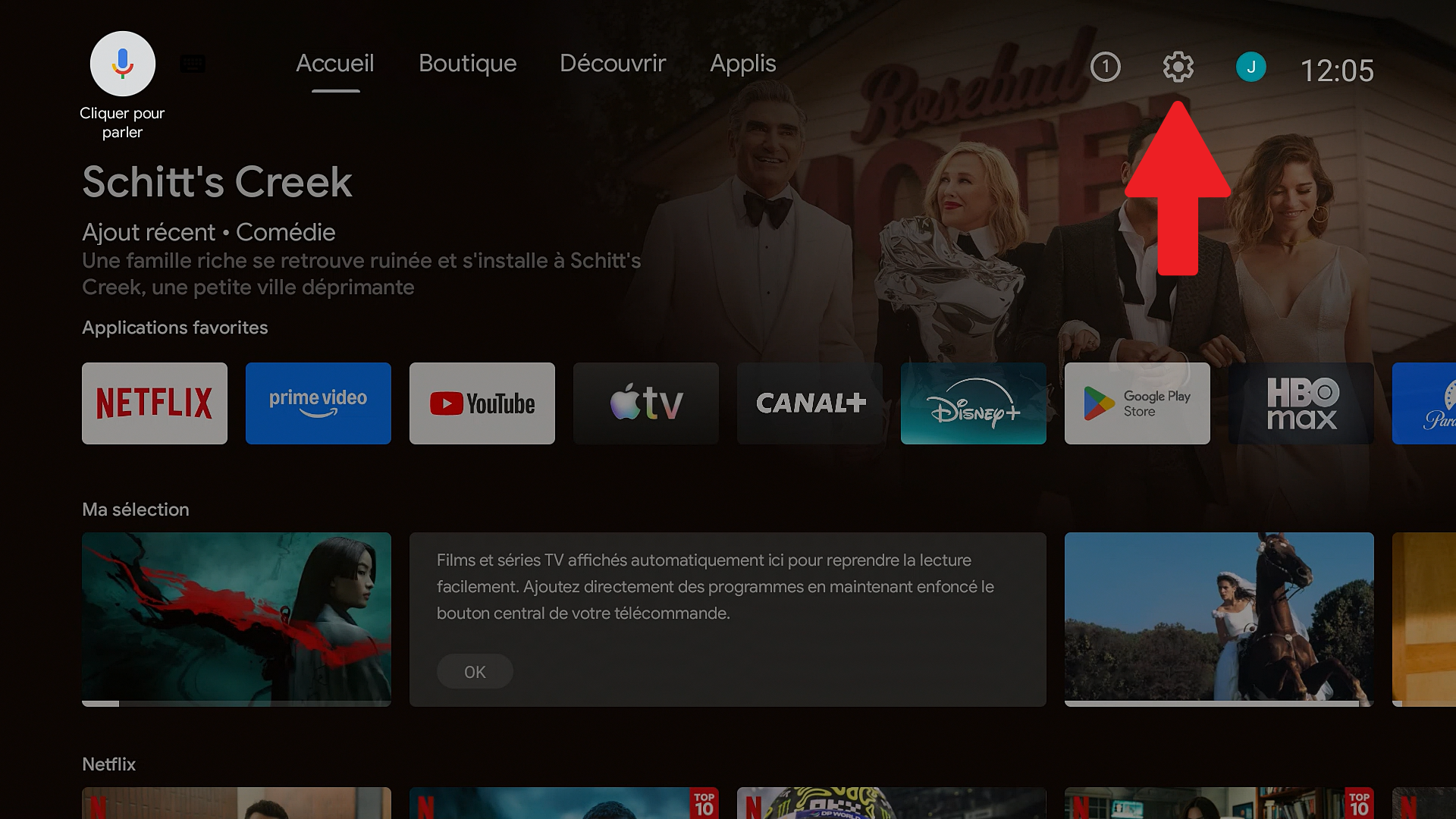
Assurez-vous que le sélecteur soit positionné sur l'icône illustrée d'un "engrenage" (Paramètres). Puis, cliquez sur l'icône Paramètres.
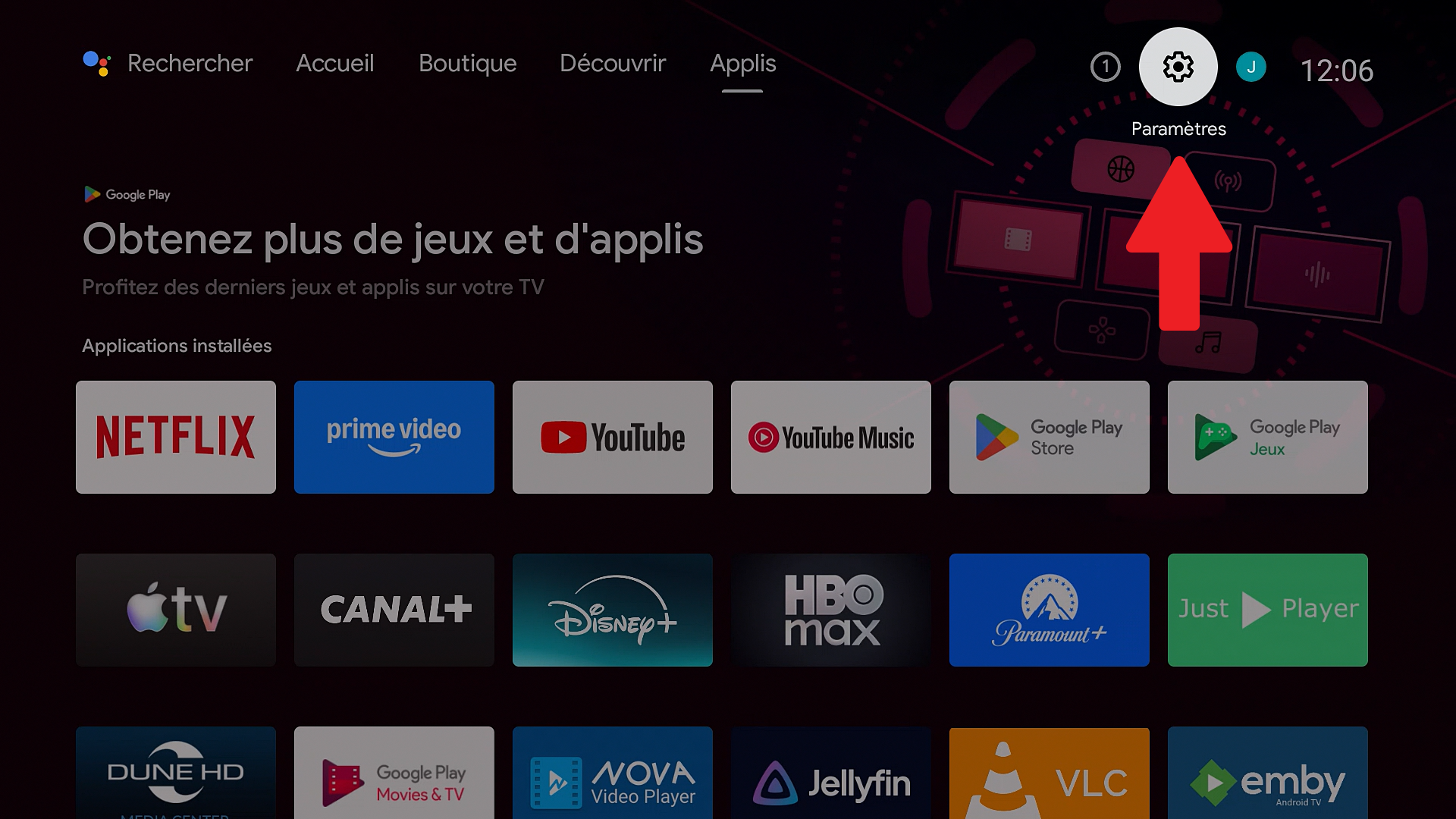
Utilisez la flèche BAS de votre télécommande pour déplacer le sélecteur sur la ligne "Préférences relatives à l'appareil".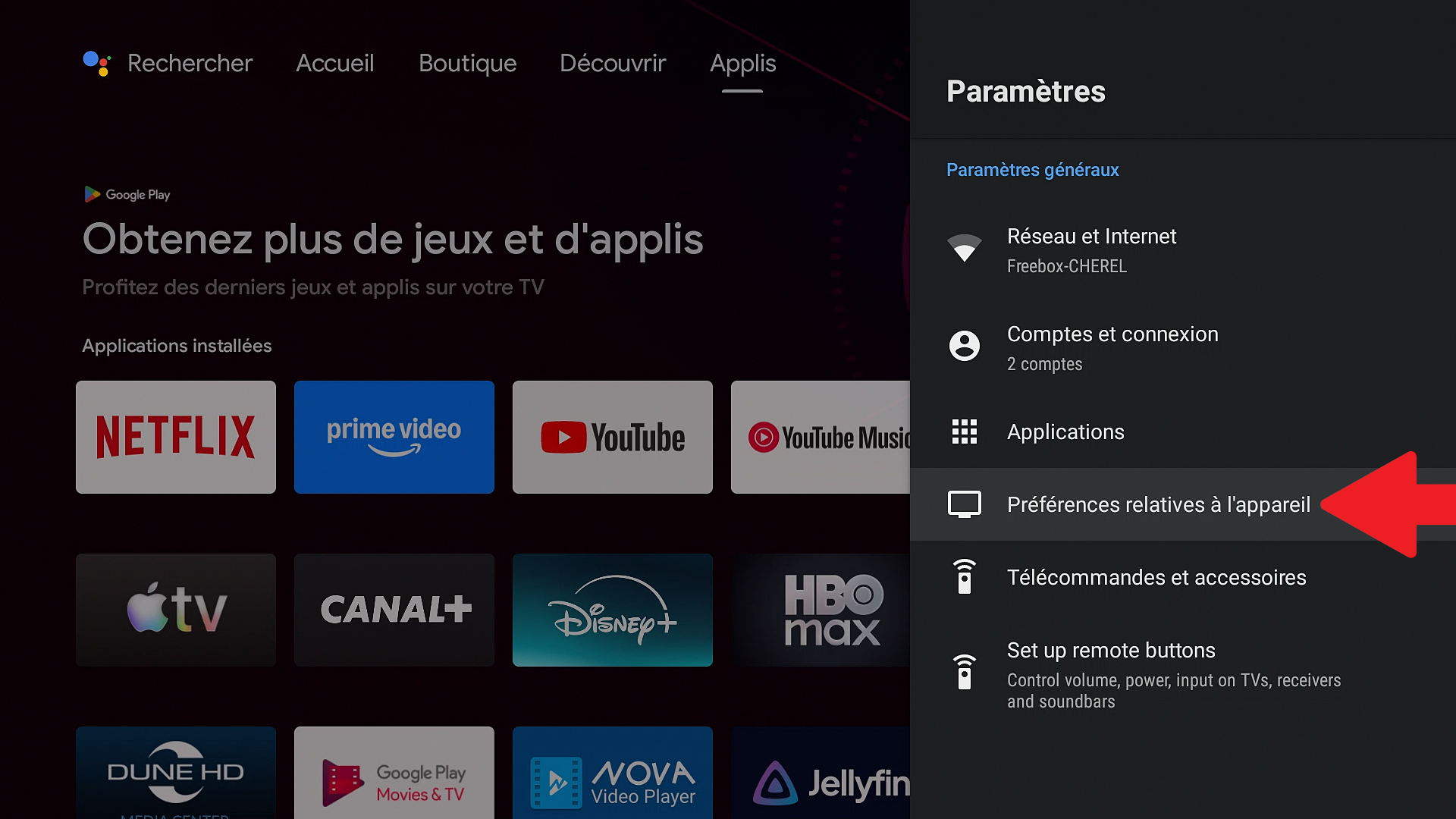
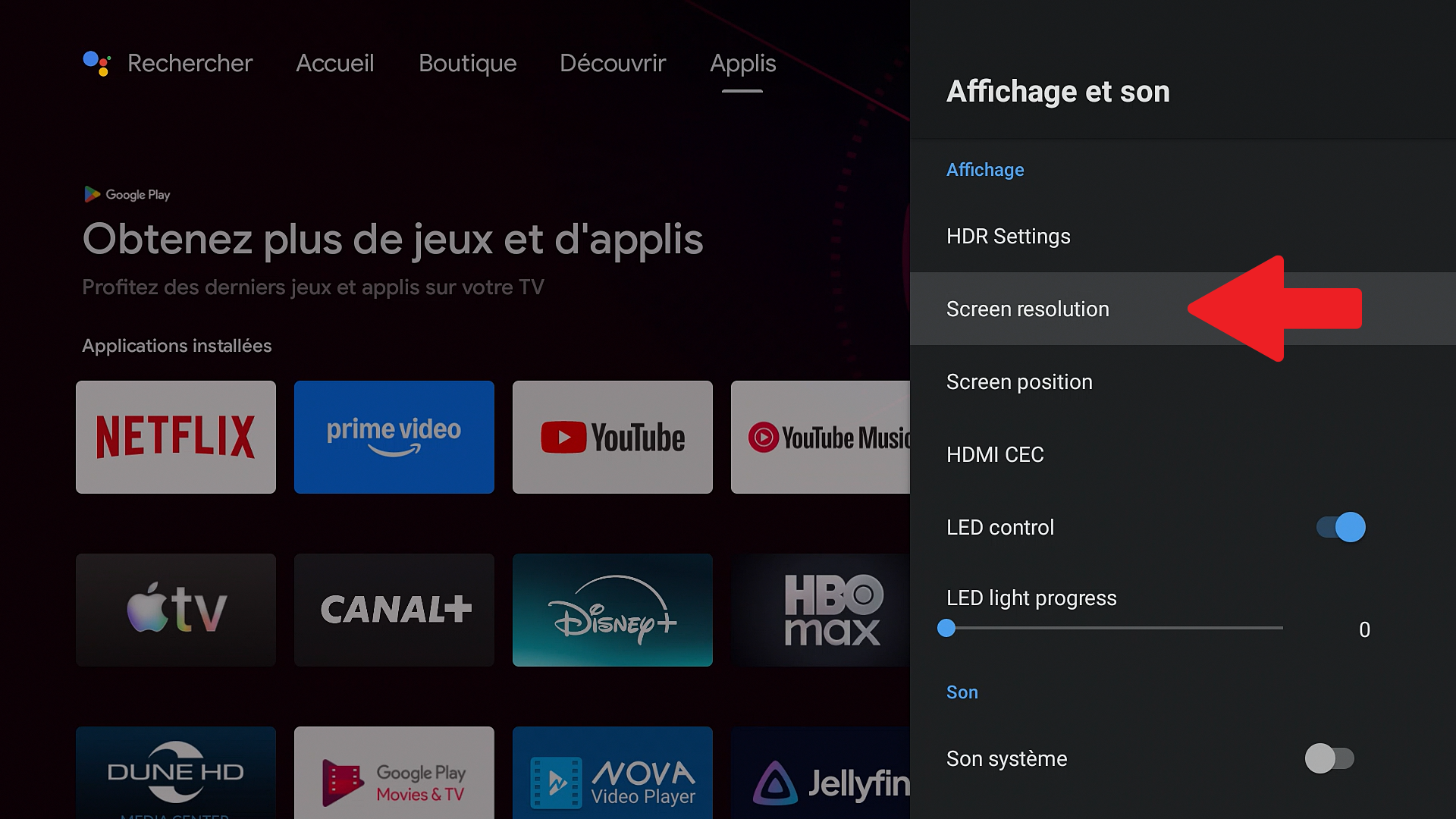
Puis, cliquez sur "Affichage et son".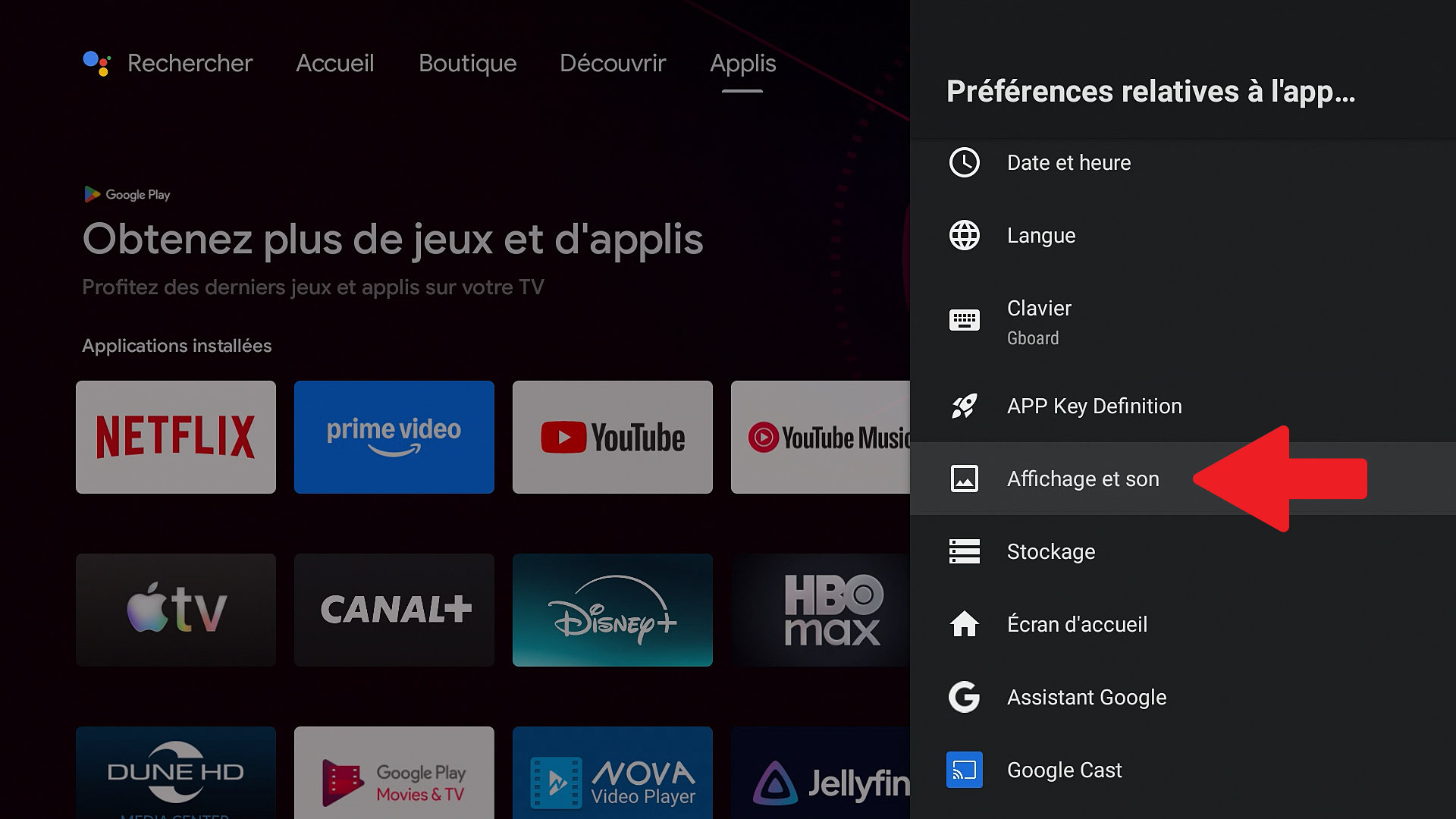
Puis, cliquez sur "Screen resolution".
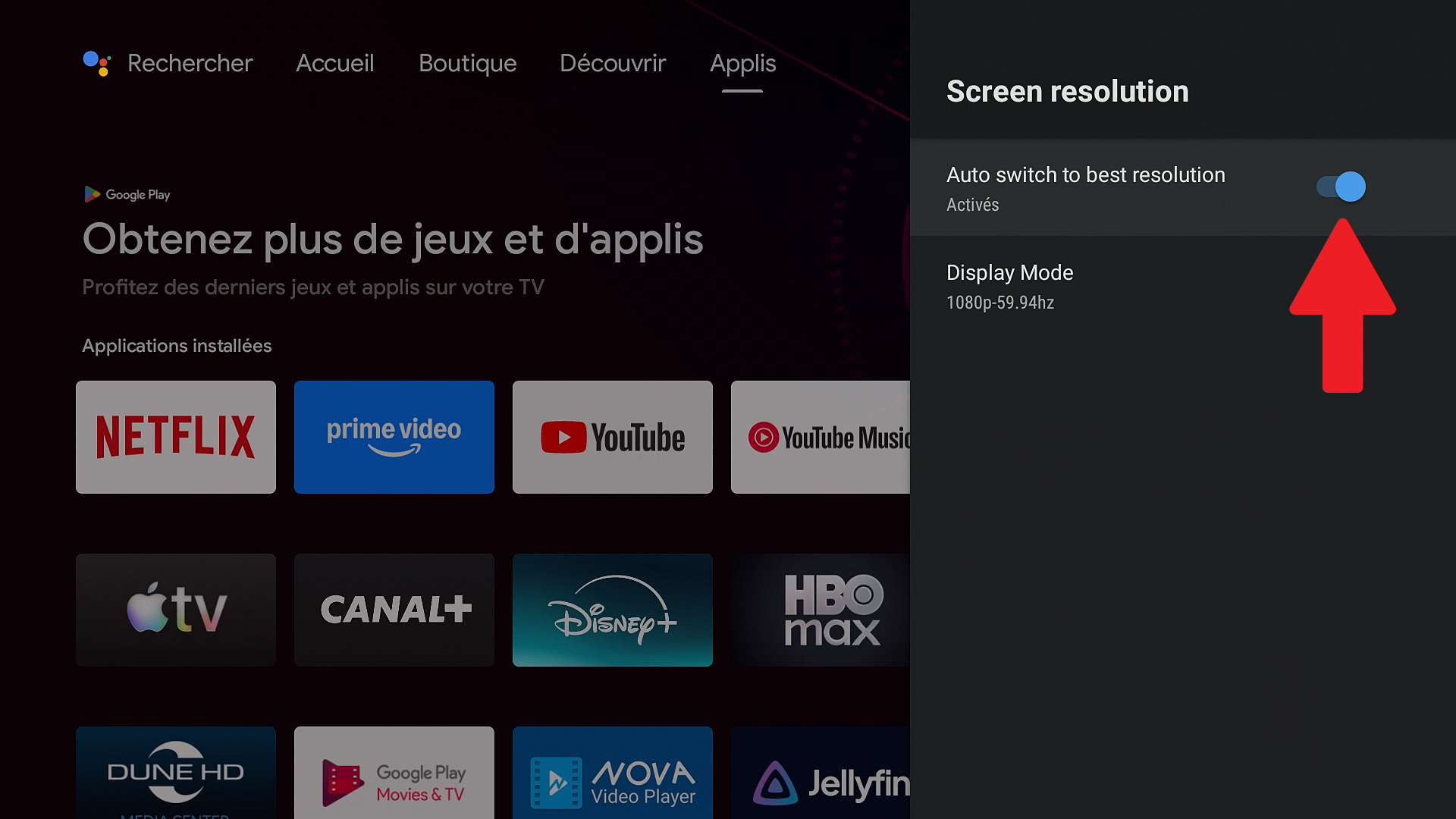
Puis, assurez-vous que "Auto switch to best resolution" soit activée (le bouton radio doit être en bleu).
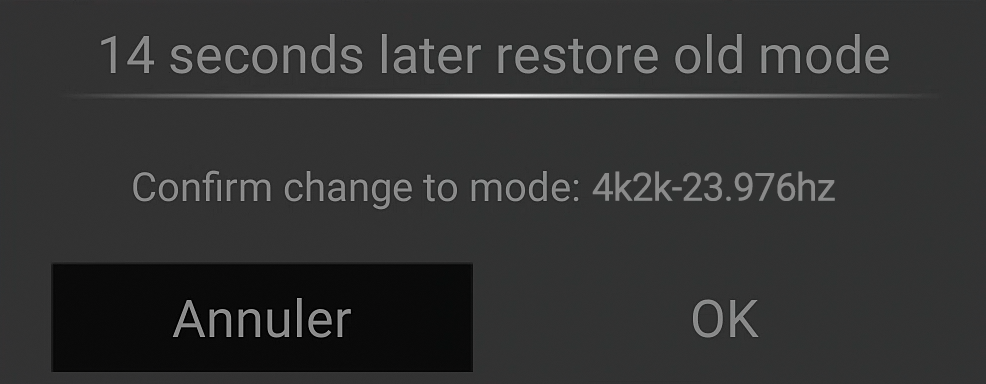
Si le bouton radio était positionné sur OFF et que vous l'activez, une fenêtre de validation du mode d'affichage s'affichera après un court écran noir. Cliquez sur le bouton OK pour valider.
Puis, cliquez sur "Display Mode".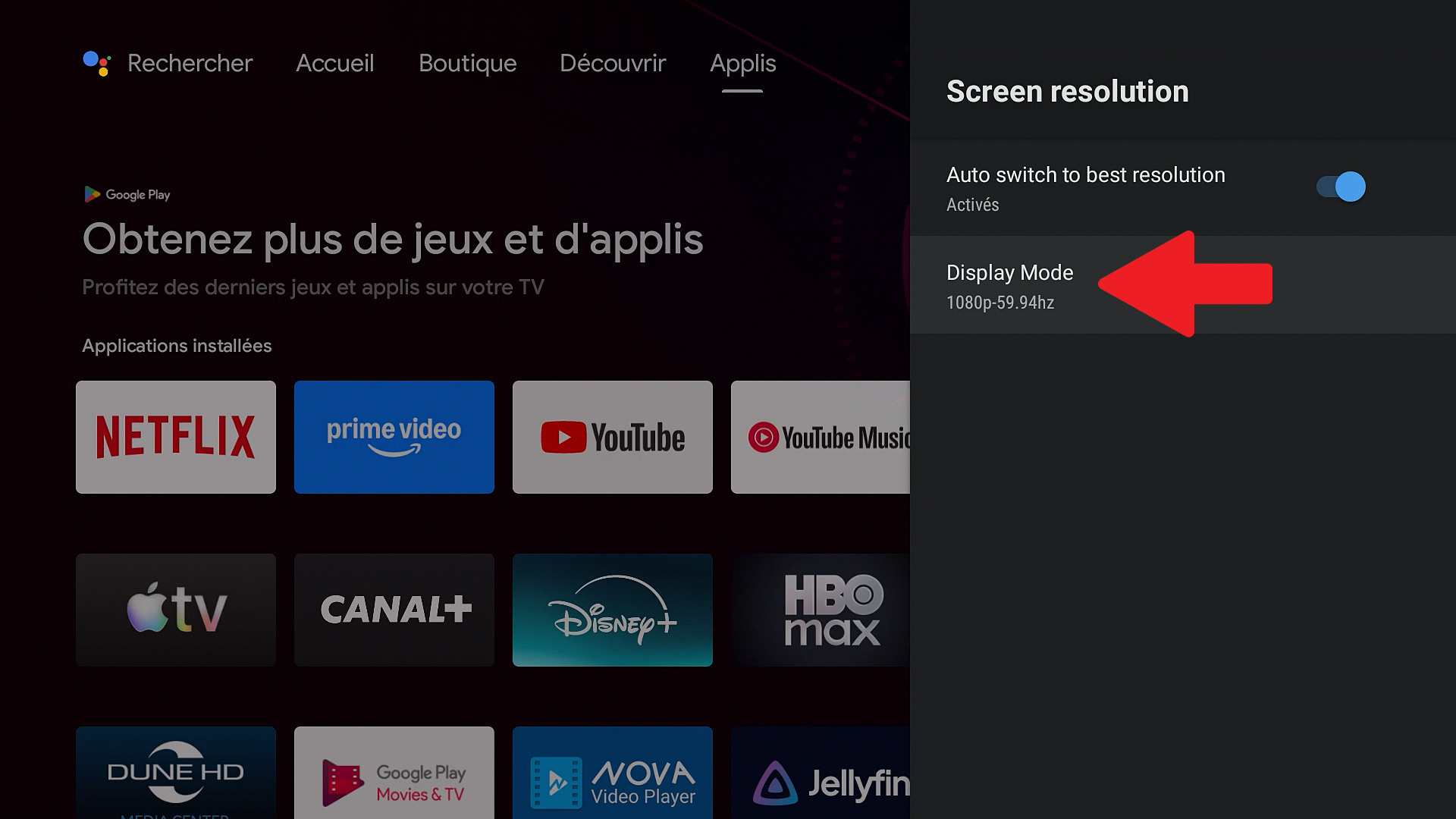
Dans la liste des modes, choisissez "4k2k-59.94hz" et validez à l'aide du bouton OK de la télécommande.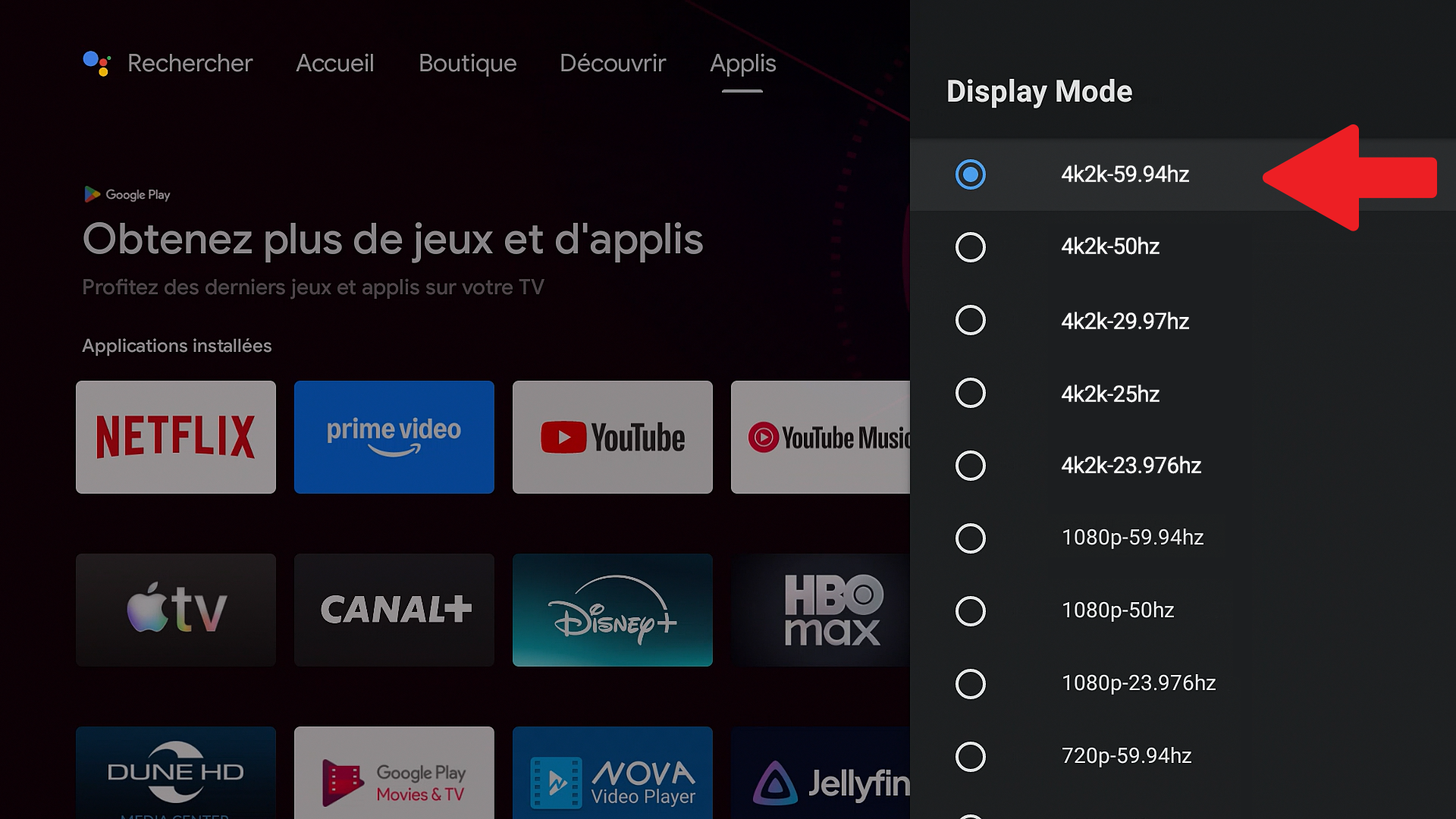
Désormais, Netflix s'affichera en 4K sur votre TV UHD.
Cet article a-t-il été utile ?
C'est super !
Merci pour votre commentaire
Désolé ! Nous n'avons pas pu vous être utile
Merci pour votre commentaire
Commentaires envoyés
Nous apprécions vos efforts et nous allons corriger l'article