Ce tutoriel ne concerne que les utilisateurs équipés d'un lecteur R_volution compatible Netflix 4K tel que le R_volution PlayerPro 8K TV .
Depuis fin mars 2026, l'autoframerate a fait son apparition sur la Android TV des lecteurs R_volution pour profiter de la fréquence 23,976Hz sur Netflix 4K. Il reste néanmoins obligatoire de forcer Android TV en fréquence 59,94Hz pour profiter de Netflix en 4K (le basculement de fréquence depuis 59,94Hz vers 23,976Hz se fait de manière automatique). L'autoframerate fonctionne grâce à la Android TV 14 qui remplace la version 11 dont était équipée le lecteur à sa sortie.
Notez que si Netflix est compatible avec l'autoframerate pour bénéficier de Netflix 4K, ce n'est pas le cas de beaucoup d'applications. Seules les applications utilisant l'API Android Frame Rate peuvent bénéficier de cette fonctionnalité. Il est possible que l'autoframerate arrive plus tard sur d'autres applications via des mises à jour des apps concernées. Néanmoins, depuis 2023, Netflix et les autres plateformes de streaming utilisent trois méthodes, dont une nouvelle technique de conversion temporelle qui répartit les frames sur plusieurs secondes pour réduire le judder en 60 Hz. Ainsi, cette méthode donne une fluidité nettement supérieure à la conversion classique 3:2 Pulldown. Ce même type de méthode est utilisé par madVR pour fluidifier le 24p et l'afficher en 60 Hz.
Cette méthode est aussi particulièrement efficace pour réduire les effets de judder du 24p sur les télévisions. En effet, aucune TV actuelle (contrairement aux vidéo projecteurs) ne sait afficher du 24 Hz (ou 23,976 Hz) pour des raisons techniques complexes. Les télévisions modernes ne peuvent pas rafraîchir leur panneau à 23 ou 24 Hz, car leurs dalles OLED/LCD sont conçues pour fonctionner uniquement à des fréquences internes élevées et stables comme 60, 120 ou 144 Hz. Descendre à 24 Hz provoquerait une chauffe irrégulière du panneau, perturberait les circuits de compensation du vieillissement OLED, et rendrait instable le fonctionnement des drivers qui pilotent la dalle. Ces drivers, optimisés pour des fréquences rapides, ne peuvent pas maintenir une luminosité homogène, un dithering correct ou une gestion thermique fiable à des fréquences aussi basses. Résultat : les TV convertissent toujours le 24p vers 60 ou 120 Hz, ce qui génère du judder, tandis que les vidéoprojecteurs — dépourvus de ces contraintes — peuvent réellement se synchroniser en 24 Hz natif.
Le fait d'utiliser un madVR ou de lire des vidéos en mode 60 Hz depuis un service de streaming comme Netflix ou autre, permet de contourner le problème de judder de l'affichage 24 Hz des TV. L'absence d'auto-framerate sur les autres apps Android qui n'ont pas encore implémenté cette fonction n'est donc pas véritablement un problème en soi.
Pour configurer la partie Android TV en autoframerate, procédez comme suit :
Sous Android TV, vous devez cliquer sur l'icône Paramètres située à droite (indiqué par la flèche rouge sur le schéma ci-dessous. Pour cela, utilisez la flèche droite de la télécommande pour aller sur l'icône Paramètres, illustrée d'une icône "Engrenage".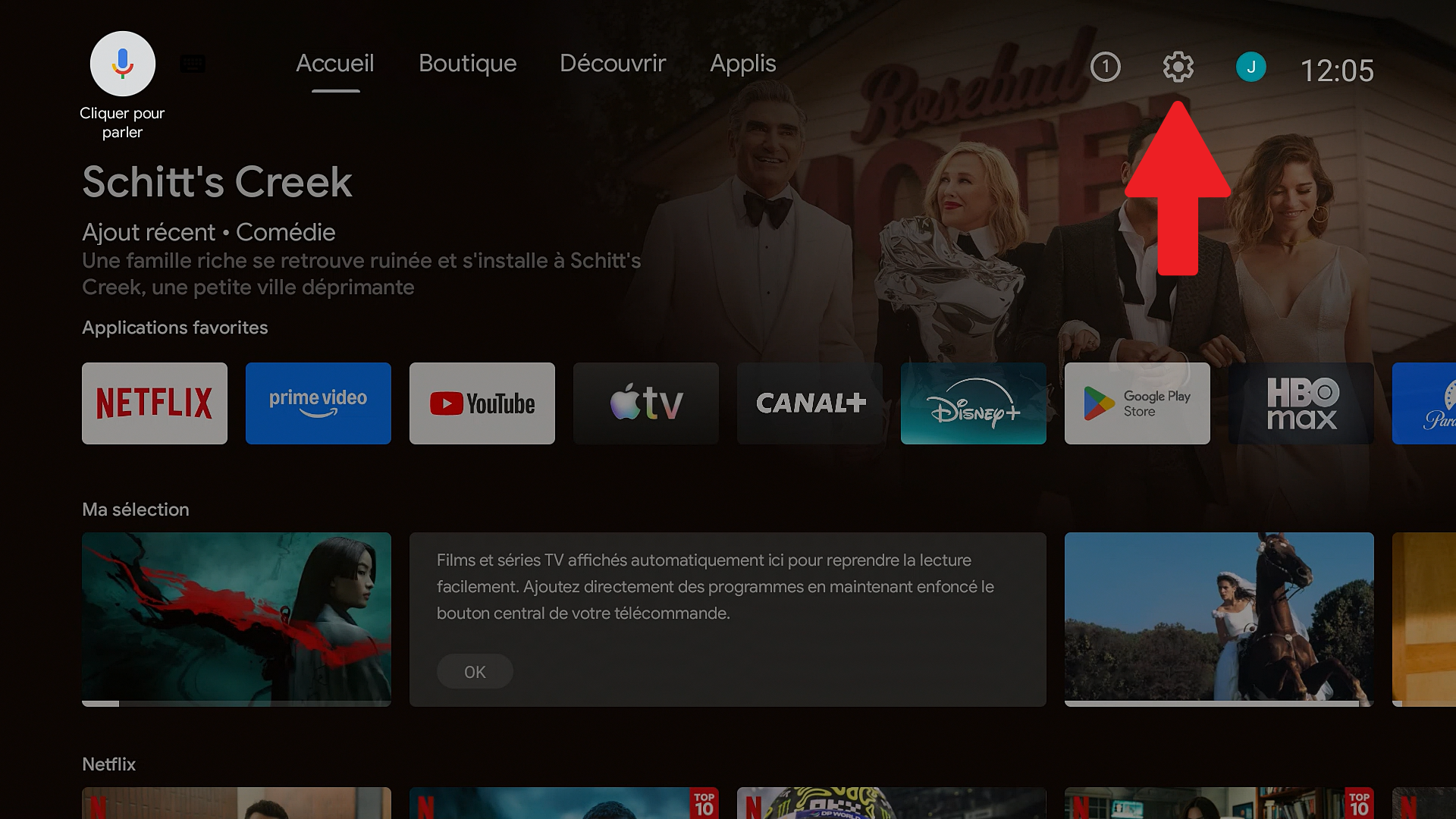
Assurez-vous que le sélecteur soit positionné sur l'icône illustrée d'un "engrenage" (Paramètres). Puis, cliquez sur l'icône Paramètres.
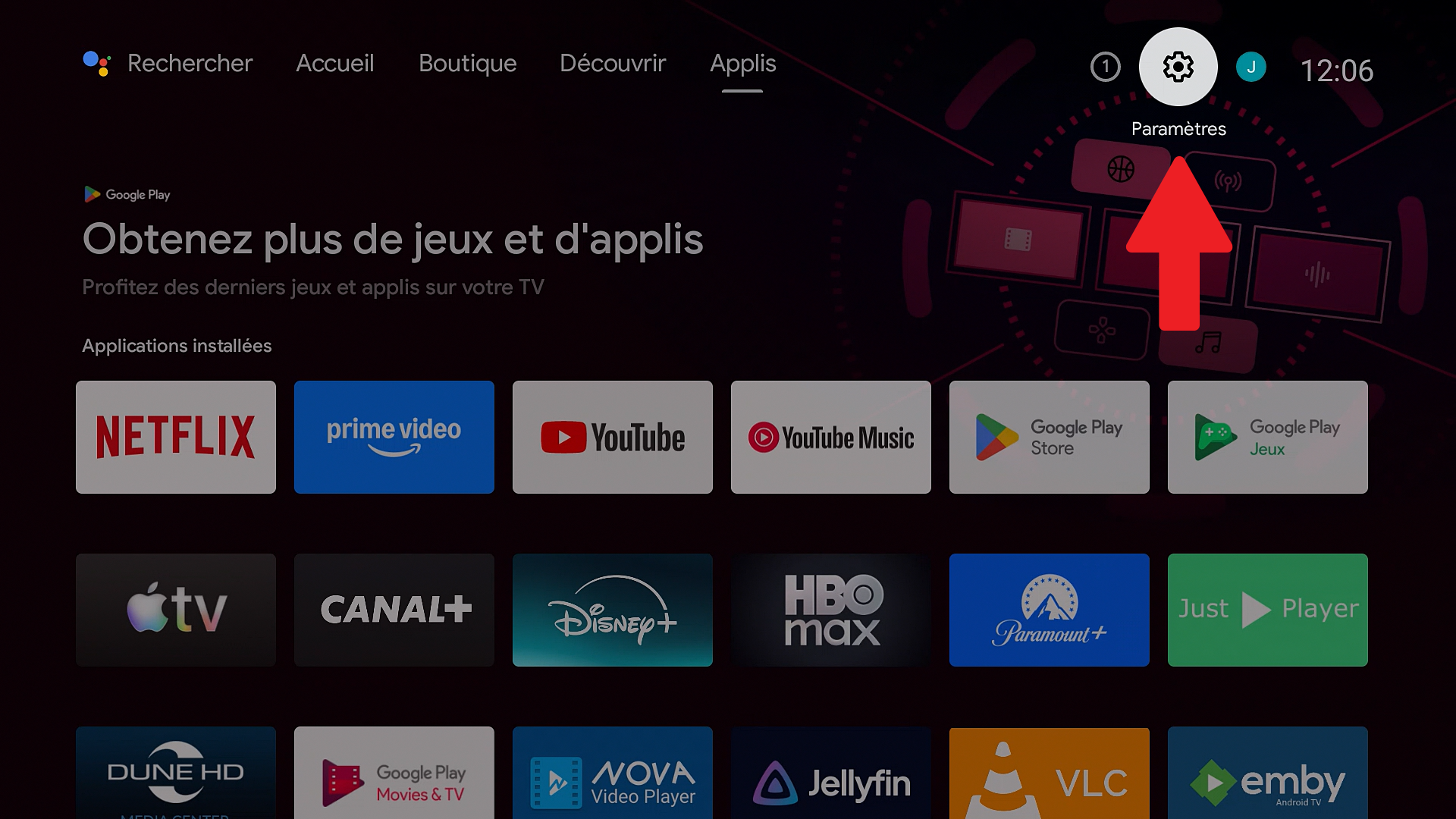
Utilisez la flèche BAS de votre télécommande pour déplacer le sélecteur sur la ligne "Préférences relatives à l'appareil".
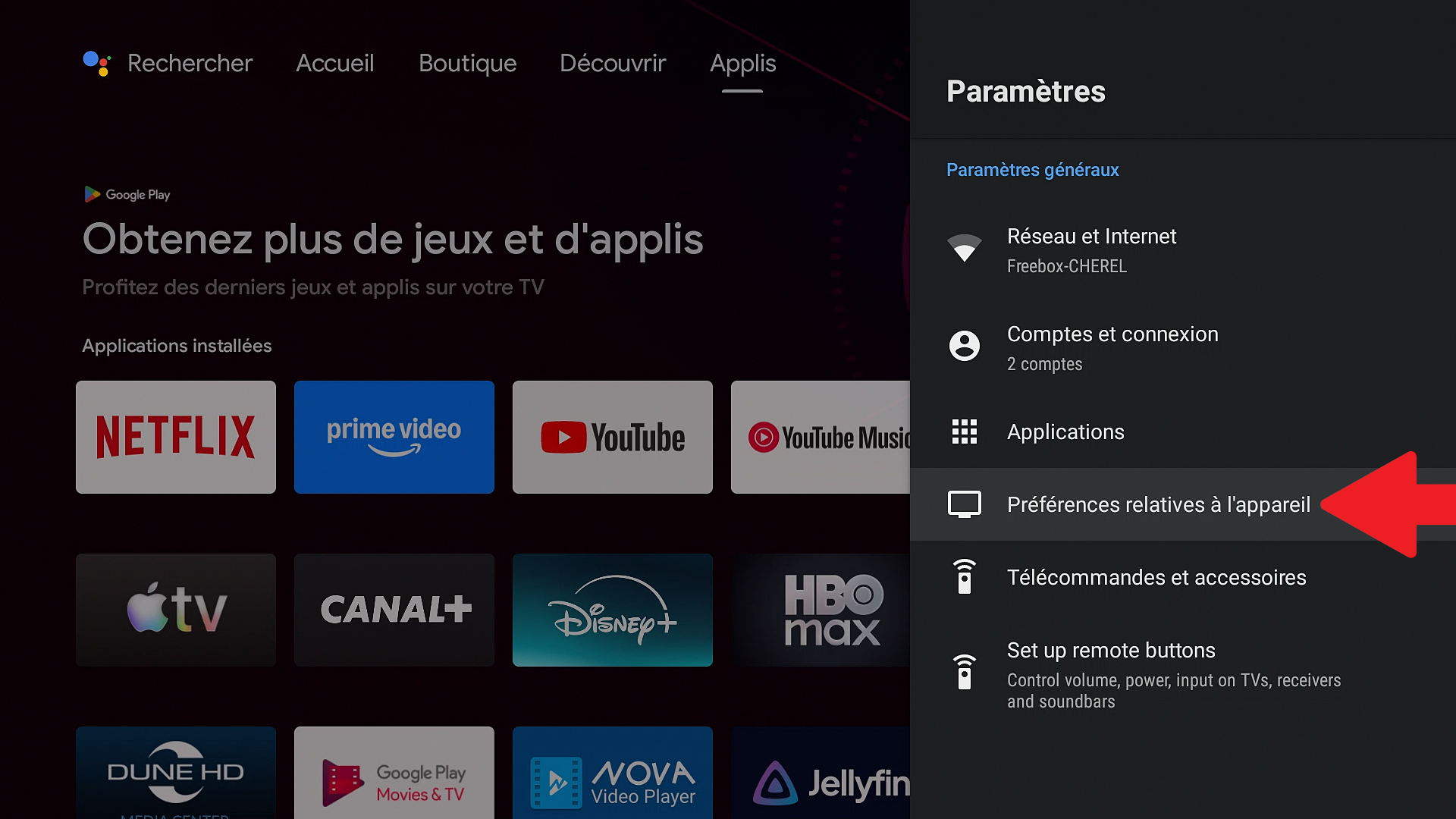
Puis, cliquez sur "Affichage et son".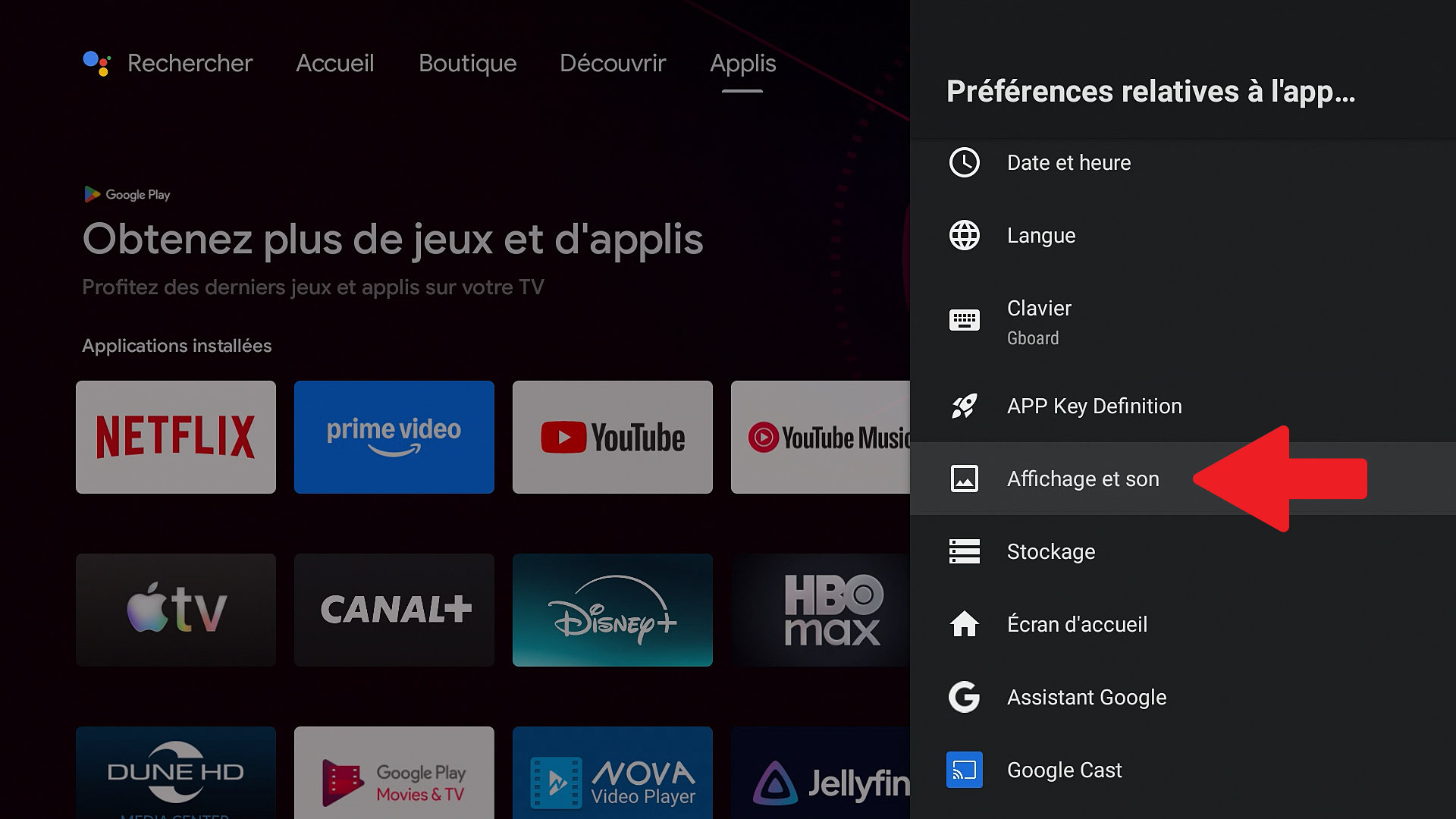
Ensuite, cliquez sur "Ajuster en fonction de la fréquence d'images du contenu".
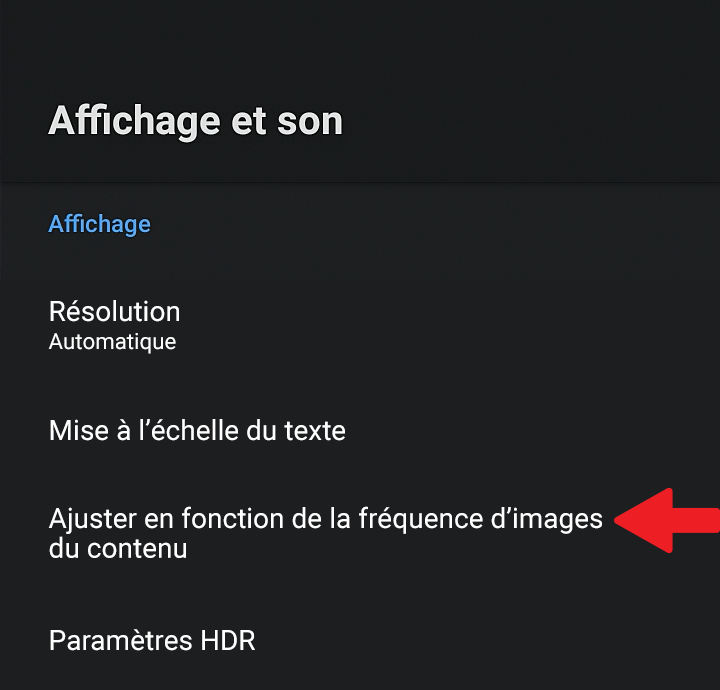
Puis validez l'option via le bouton radio dédié. L'autoframerate ajustera automatiquement la fréquence d'image du lecteur en fonction de la vidéo lue sur Netflix. Si par exemple vous lisez un film américain, il sera affiché automatiquement en 23.976Hz. Si vous lisez une série française, l'image sera ajustée en 50Hz ou 25Hz.
Ensuite, ajustez la résolution en automatique en procédant comme suit :
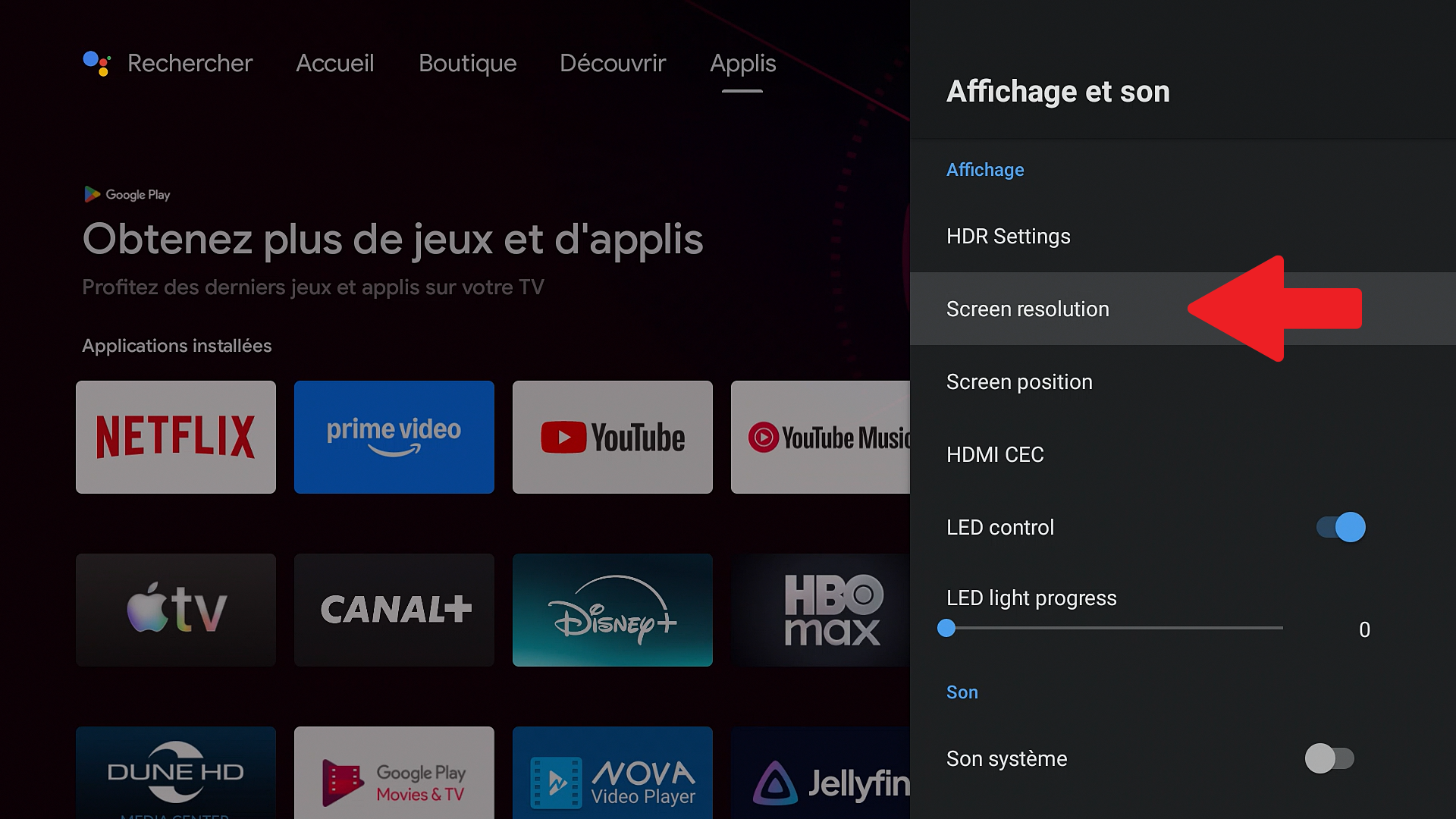
Toujours dans la section Affichage, cliquez sur "Screen resolution".
Puis, assurez-vous que "Auto switch to best resolution" soit activée (le bouton radio doit être en bleu).
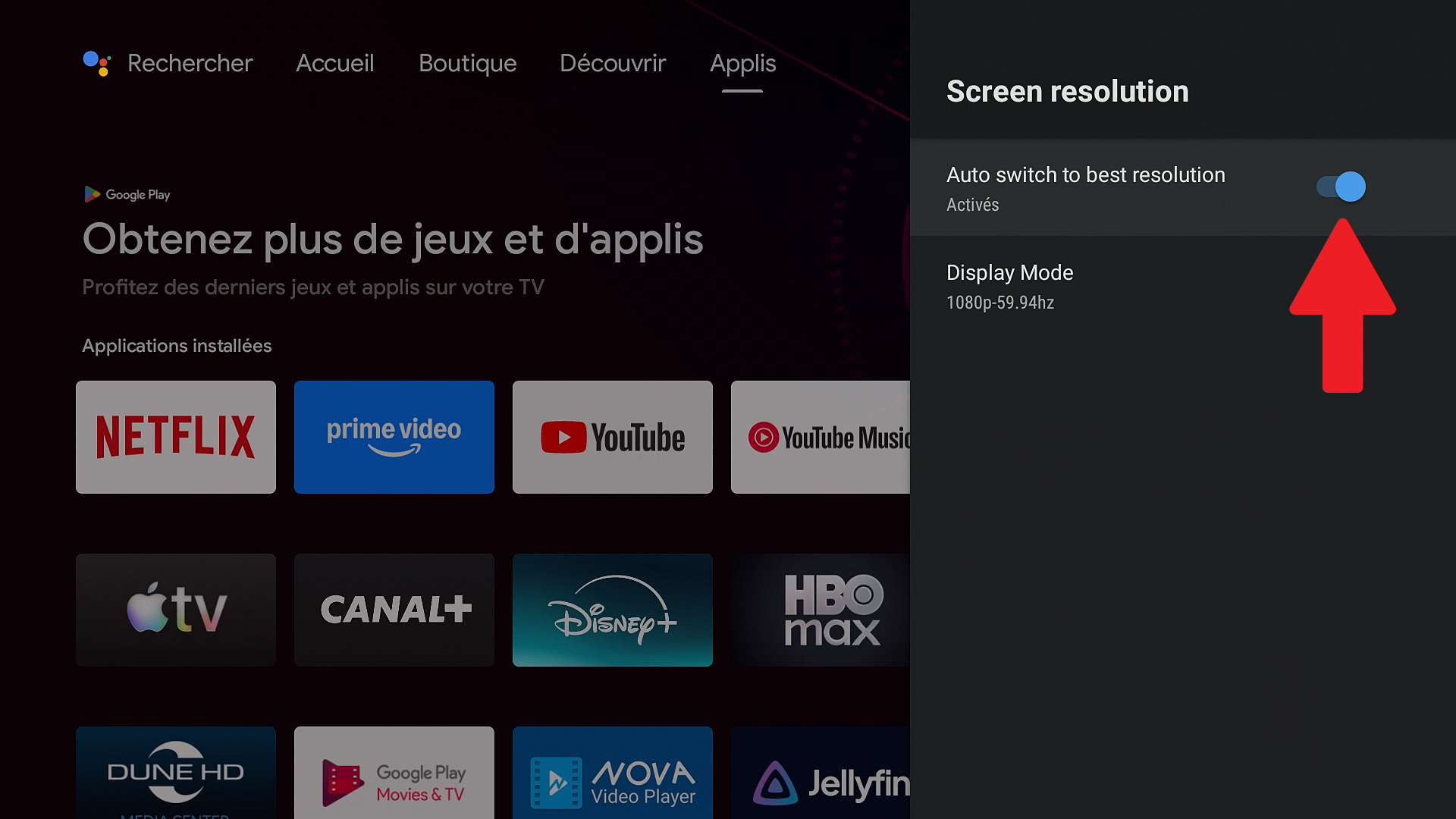
Si le bouton radio était positionné sur OFF et que vous l'activez, une fenêtre de validation du mode d'affichage s'affichera après un court écran noir. Cliquez sur le bouton OK pour valider.
Puis, cliquez sur "Display Mode".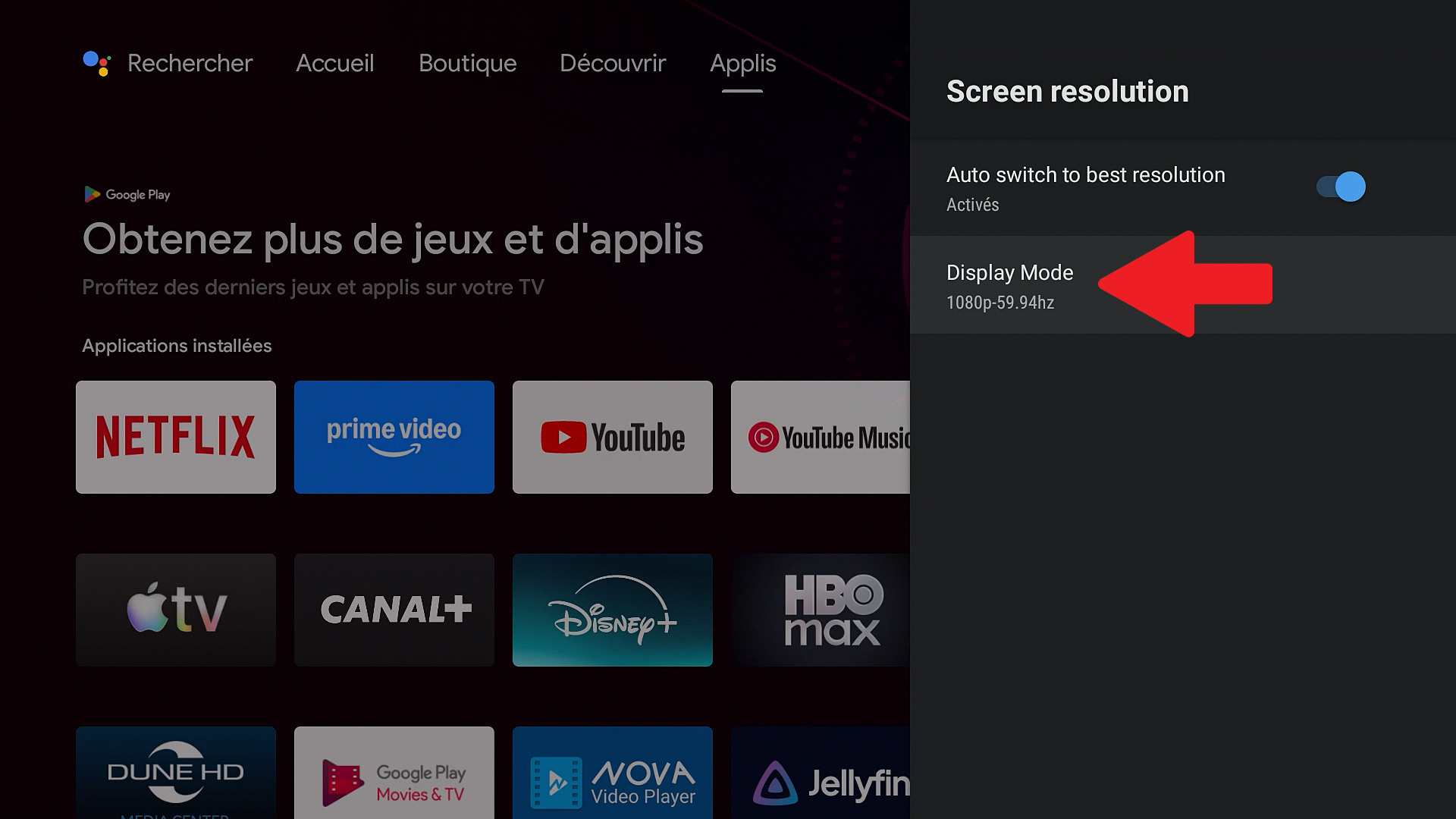
Dans la liste des modes, choisissez "Auto" et validez à l'aide du bouton OK de la télécommande.
Désormais, les vidéos de Netflix s'afficheront en 4K 23,976Hz sur votre TV UHD.
Cet article a-t-il été utile ?
C'est super !
Merci pour votre commentaire
Désolé ! Nous n'avons pas pu vous être utile
Merci pour votre commentaire
Commentaires envoyés
Nous apprécions vos efforts et nous allons corriger l'article